


Windows PCで音声ファイルをダウンロードしたけど、連続再生できない・・
ということがあったので、調べて試してみましたことを備忘として残します。
実際に試したところ、次の2つの方法がありました。
- エクスプローラーで複数のファイルを選択して開く
- Windows Media Player Legacy(レガシー版メディアプレイヤー)でフォルダーを指定する
どちらの方法でも音声を再生できますが、個人的には2つ目のレガシー版メディアプレイヤーを使う方法がおすすめです。
ZIPファイルの場合:音声ファイルを展開する
音声ファイルがZIP形式でまとまっていたら、解凍して音声ファイルを取り出します。
- ダウンロードしたZIPファイルを右クリックする
- 「すべて展開」を選択する
- 展開先を指定して「展開」をクリックする
これで、ZIPファイルに入っていたMP3などの音声ファイルが展開(解凍)されました。
展開したファイルは、分かりやすい場所に保存しておきましょう。
方法① エクスプローラーで複数のMP3ファイルを選択して開く
1つ目は、Windowsのエクスプローラーから操作する方法です。
操作手順
- MP3ファイルが保存されているフォルダーを開く
- 再生したいMP3ファイルを複数選択する
- 選択したファイルの上で右クリックする
- メニューから「開く」を選択する
選択したファイルが連続して再生されます。
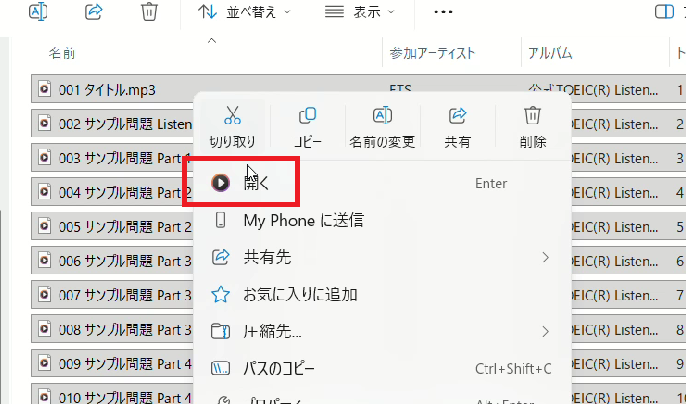
手軽に試せる方法ですが、再生するファイルの管理という点では、次に紹介する方法のほうが使いやすいと感じました。
方法② レガシー版メディアプレイヤーでMP3を連続再生する【おすすめ】
2つ目は、Windowsに用意されている「Windows Media Player Legacy(レガシー版メディアプレイヤー)」を使う方法です。
Windowsには新しい「メディア プレーヤー」と、従来からある「Windows Media Player Legacy」があります。
今回使用したのは、従来からあるレガシー版です。
Windows Media Player Legacyを起動する
- Windowsのスタートメニューを開く
- 検索欄に「Windows Media Player Legacy」と入力する
- 検索結果から起動する
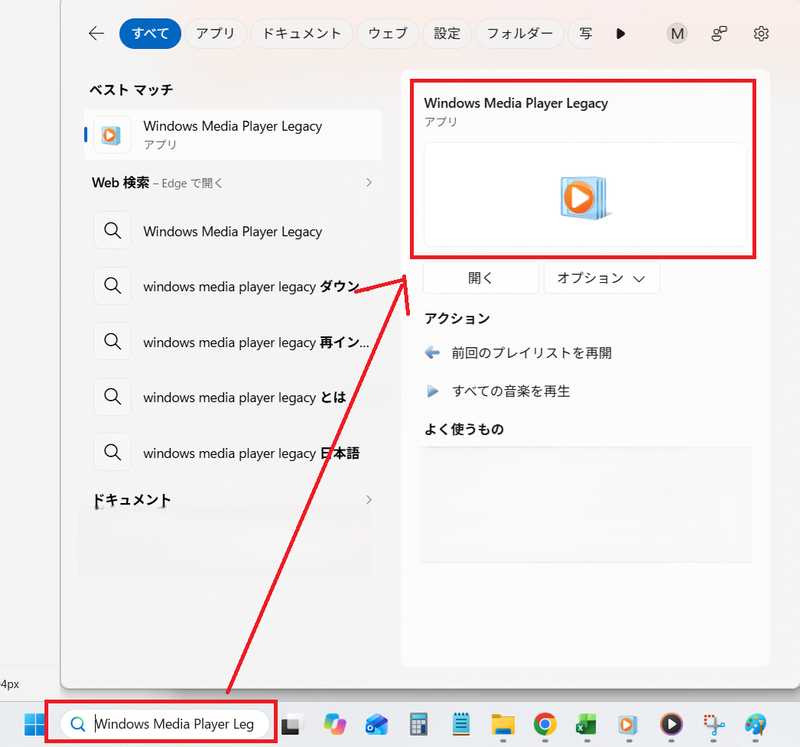
見つからない場合は、Windowsのオプション機能から追加できるか確認してください。
MP3ファイルが保存されているフォルダーを指定する
メディアプレイヤーを起動したら、次の手順で音声ファイルのフォルダーを指定します。
- メニューから「整理」を選択する
- 「ライブラリの管理」を選択する
- 「音楽」を選択する
- 「追加」をクリックする
- MP3ファイルを保存したフォルダーを指定して、「OK」する
これで、指定したフォルダー内の音声ファイルをライブラリに登録できます。
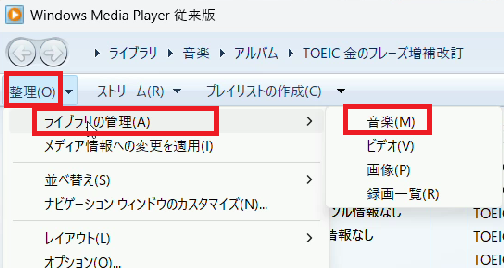
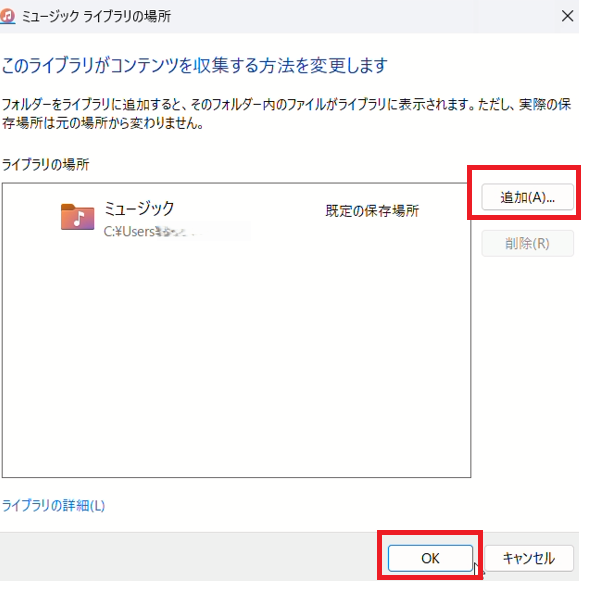
フォルダーを指定しておけば、複数のMP3ファイルをライブラリから扱えるようになります。
音声教材などをまとめて聴きたいときにも便利です。
MP3の連続再生はレガシー版メディアプレイヤーがおすすめ
今回、2つの方法を試してみました。
| 再生方法 | 特徴 |
|---|---|
| エクスプローラーから開く | 手軽に操作できる |
| レガシー版メディアプレイヤー | フォルダー単位で音声ファイルを管理できる |
どちらも使えますが、何度も連続再生したいときは、レガシー版メディアプレイヤーがおすすめです。
複数の音声ファイルをまとめて扱えるので、学習用の音声教材などを続けて聴きたい場合におすすめです。
まとめ|Windowsで複数のMP3をまとめて聴こう
Windowsで複数のMP3ファイルを連続再生するには、次の2つの方法があります。
- エクスプローラーで複数ファイルを選択して「開く」
- Windows Media Player Legacyでライブラリにフォルダーを追加する
ZIPファイルでダウンロードした音声教材や学習用のMP3も、展開(解凍)すれば再生できます。
個人的には、フォルダー単位で管理できるレガシー版メディアプレイヤーがおすすめです。
同じように、ダウンロードした音声ファイルの再生方法に迷っている方の参考になればうれしいです。
